Gilt für: AuthPoint-Multi-Faktor-Authentifizierung, AuthPoint Total Identity Security
Sie können die Gruppe, zu der ein AuthPoint-Benutzer gehört, ändern. Die Schritte zum Ändern der Gruppe hängen von der Art des Benutzers ab.
- AuthPoint-Gruppe von LDAP-Benutzern ändern
- AuthPoint-Gruppe eines von WatchGuard Cloud-gehosteten Benutzers ändern
AuthPoint-Gruppe von LDAP-Benutzern ändern
Um die AuthPoint-Gruppe zu ändern, zu der ein Satz von LDAP-synchronisierten Benutzern gehört, müssen Sie die Gruppensynchronisierung oder die erweiterte Abfrage bearbeiten, die die Benutzer in AuthPoint importiert.
Wenn Sie die AuthPoint-Gruppe ändern, die mit einer Gruppensynchronisierung oder einer erweiterten Abfrage verbunden ist, werden alle Benutzer aus dieser Synchronisierung oder Abfrage zu der neuen Gruppe hinzugefügt.
Ändern der Gruppe der aus LDAP, Active Directory oder Azure Active Directory synchronisierten Benutzer:
- Gehen Sie in WatchGuard Cloud zur AuthPoint-Verwaltungsoberfläche.
- Wählen Sie Externe Identitäten.
- Klicken Sie neben der externen Identität auf
 und wählen Sie Gruppensynchronisierung oder Erweiterte Abfrage.
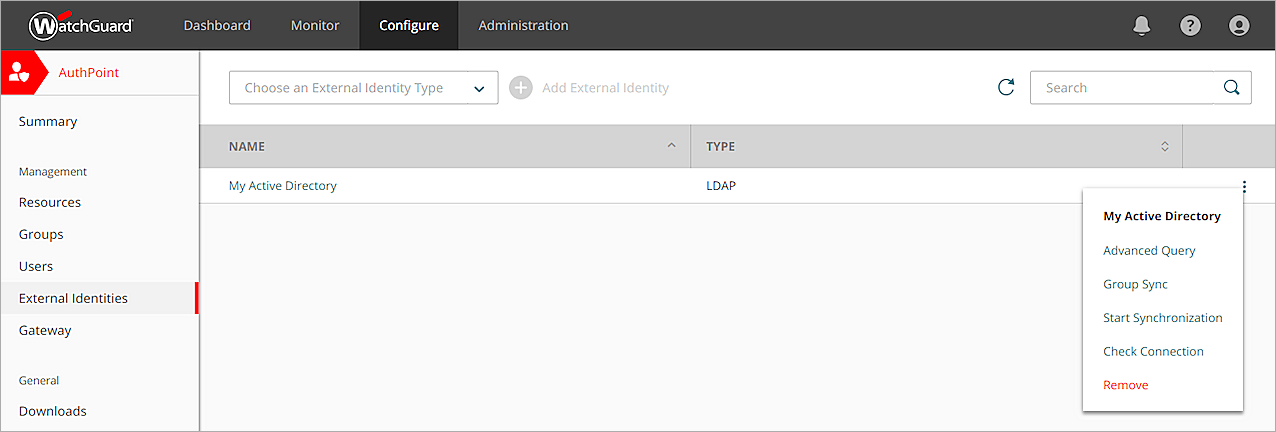
- Wählen Sie die Gruppensynchronisierung oder die Abfrage, die die Benutzer synchronisiert.
- Wählen Sie eine neue AuthPoint-Gruppe aus, zu der die Benutzer aus dieser Abfrage hinzugefügt werden sollen.
Jede Gruppensynchronisierung oder erweiterte Abfrage fügt alle Benutzer zu der angegebenen AuthPoint-Gruppe hinzu. Um Benutzer zu separaten AuthPoint-Gruppen hinzuzufügen, müssen Sie für jede LDAP-Gruppe, die Sie mit einer anderen AuthPoint-Gruppe synchronisieren möchten, separate Gruppensynchronisierungen erstellen.
- Klicken Sie auf Speichern.
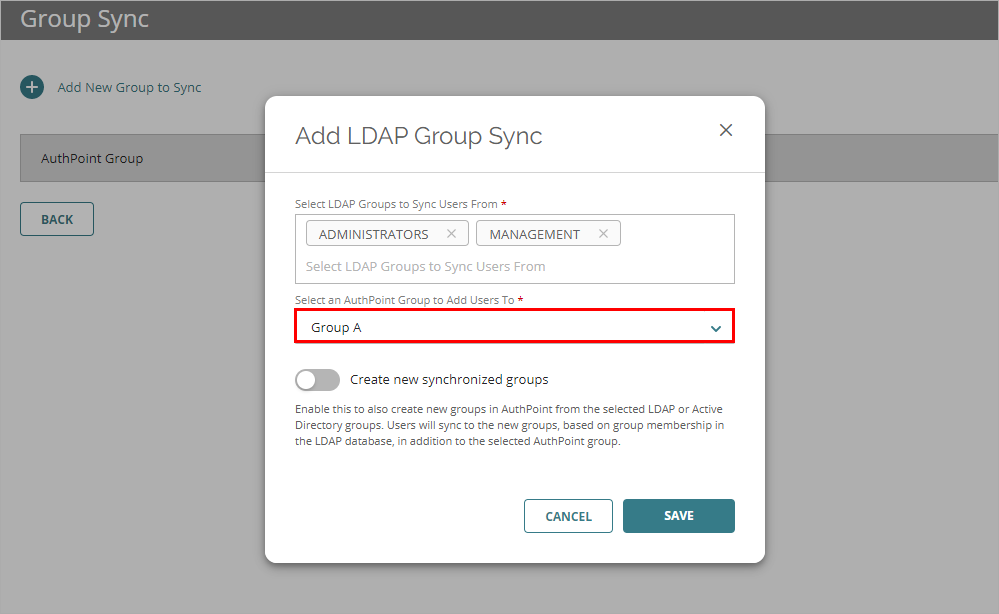
AuthPoint synchronisiert sich mit Ihrer Active Directory- oder LDAP-Datenbank beim nächsten Synchronisierungsintervall und fügt die Benutzer aus dieser Gruppensynchronisierung oder erweiterten Abfrage zur angegebenen AuthPoint-Gruppe hinzu. Um eine Synchronisierung sofort zu starten, klicken Sie auf der Seite Externe Identitäten neben der externen Identität auf und wählen Synchronisierung starten.
AuthPoint-Gruppe eines von WatchGuard Cloud-gehosteten Benutzers ändern
Um die Gruppe zu ändern, zu der ein WatchGuard Cloud-gehosteter Benutzer gehört, müssen Sie den Benutzer in WatchGuard Cloud Directory bearbeiten.
- Wählen Sie in WatchGuard Cloud Konfigurieren > Verzeichnisse und Domänen-Dienste.
- Wählen Sie das WatchGuard Cloud Directory aus.

- Klicken Sie auf den Namen eines Benutzers.
- Wählen Sie aus der Liste Gruppen aus, zu welchen Gruppen der Benutzer gehören soll. Um den Benutzer aus einer Gruppe zu entfernen, wählen Sie die Gruppe ab.
- Um den Benutzer zu einer neuen Gruppe hinzuzufügen, wählen Sie die Gruppe aus der Liste Gruppe aus.

- Klicken Sie auf Speichern.