Aplica A: WatchGuard Advanced EPDR
Puede conectarse de forma remota a las computadoras con Windows, Mac o Linux en su red desde la UI de administración de Endpoint Security para investigar un posible ataque y remediarlo. Para habilitar el control remoto para las computadoras en la red, debe asignar un perfil de ajustes de control remoto a las computadoras a las que desea acceder.
Para utilizar la herramienta de Control Remoto, su computadora y el firewall perimetral de la red deben permitir el tráfico hacia y desde *.rc.pandasecurity.com (puertos 8080 y 443).
Su rol de operador determina lo que puede ver y hacer en WatchGuard Cloud. Su rol debe tener el permiso Configurar Control Remoto para ver o configurar esta función. Para más información, vaya a Administrar Operadores y Roles de WatchGuard Cloud.
Para configurar un perfil de ajustes de control remoto:
- En WatchGuard Cloud, seleccione Configurar > Endpoints.
- Seleccione Configuración.
- Seleccione Control Remoto.
- Seleccione un perfil de ajustes de seguridad existente para editarlo, copie un perfil existente o, en la esquina superior derecha de la página, haga clic en Añadir para crear un nuevo perfil.
Se abre la página Añadir Configuración o Editar Configuración.
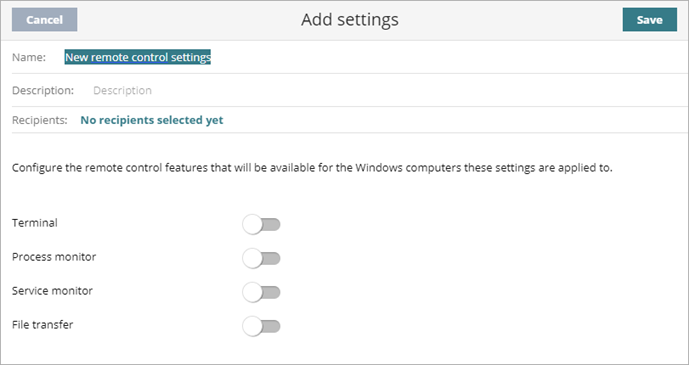
- En el cuadro de texto Nombre, ingrese un nombre para el perfil de ajustes.
- (Opcional) En el cuadro de texto Descripción, ingrese una breve descripción del perfil de ajustes.
- Habilite los interruptores para las funciones que desea que estén disponibles en la computadora.
- Terminal — Acceso remoto al terminal de la consola
- Monitor de Procesos — Monitorización remota de procesos
- Monitor de Servicios — Configuración remota de servicios
- Transferencia de Archivos — Transferencia remota de archivos hacia o desde su computadora
Para más información, vaya a Acerca de la Herramienta Control Remoto.
- Haga clic en Guardar.
El perfil de ajustes aparece en la lista. - Seleccione el perfil y asigne destinatarios, si es necesario.
Para más información, vaya a Asignar un Perfil de Ajustes.