Aplica A: Autenticación Multifactor de AuthPoint, AuthPoint Total Identity Security
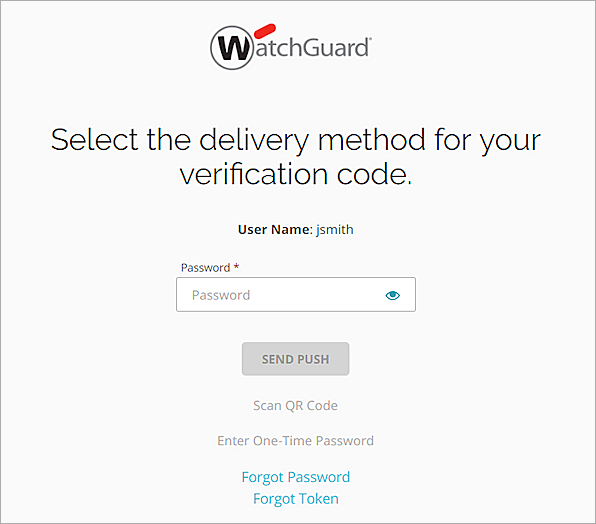
Si olvida su contraseña de AuthPoint, hay un enlace Olvidé mi Contraseña en la página de autenticación. Haga clic en ese enlace si necesita restablecer su contraseña.
Si se configuró un portal del IdP, puede cambiar su contraseña de AuthPoint en la página del portal del IdP.
Si su cuenta de usuario se sincroniza desde una base de datos de Active Directory o LDAP, no podrá restablecer o cambiar su contraseña.
Para Restablecer su Contraseña
- Navegue al portal del IdP o a la URL del servicio o la aplicación que requiera autenticación para iniciar la sesión.
Se le redirige a la página de autenticación SSO de AuthPoint. - Haga clic en Olvidé mi Contraseña.
Se envía un mensaje de correo electrónico con un enlace para restablecer la contraseña a la dirección de correo electrónico asociada con su cuenta de usuario de AuthPoint.
- En el mensaje de correo electrónico que se le envía, haga clic en el enlace de restablecimiento de la contraseña.
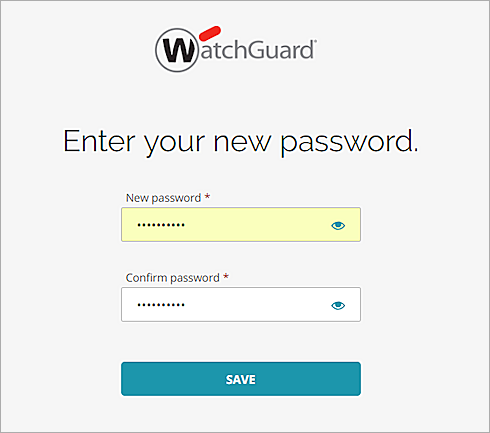
Se abre una página web para que defina su contraseña. - En el cuadro de texto Nueva contraseña, escriba su nueva contraseña.
Las contraseñas de los usuarios AuthPoint locales deben tener más de cinco caracteres. No se requieren números ni caracteres especiales.
- En el cuadro de texto Confirmar contraseña, vuelva a ingresar la contraseña nueva.
- Haga clic en Guardar.
Para Cambiar Su Contraseña
Si conoce su contraseña y desea cambiarla, puede hacerlo en el portal del IdP.
Las contraseñas de los usuarios AuthPoint locales deben tener más de cinco caracteres. No se requieren números ni caracteres especiales.
- Vaya a la URL de acceso al IdP de su empresa y autentíquese para iniciar sesión.
- Haga clic en
 y seleccione Editar Contraseña.
Se abre el cuadro de diálogo Editar Contraseña.

- En el cuadro de texto Contraseña actual, escriba su contraseña actual.
- En el cuadro de texto Nueva contraseña, escriba una nueva contraseña.
Las contraseñas de los usuarios AuthPoint locales deben tener más de cinco caracteres. No se requieren números ni caracteres especiales.
- En el cuadro de texto Confirmar contraseña, vuelva a ingresar la contraseña nueva.
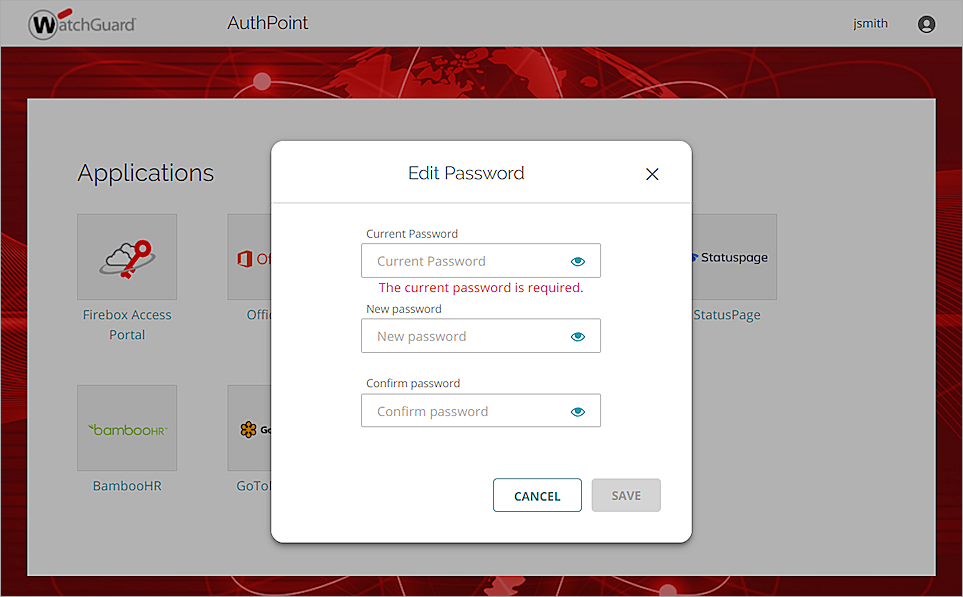
- Haga clic en Guardar.